KI-Objekterkennung auf der ctrlX CORE – ohne CAD-Modell
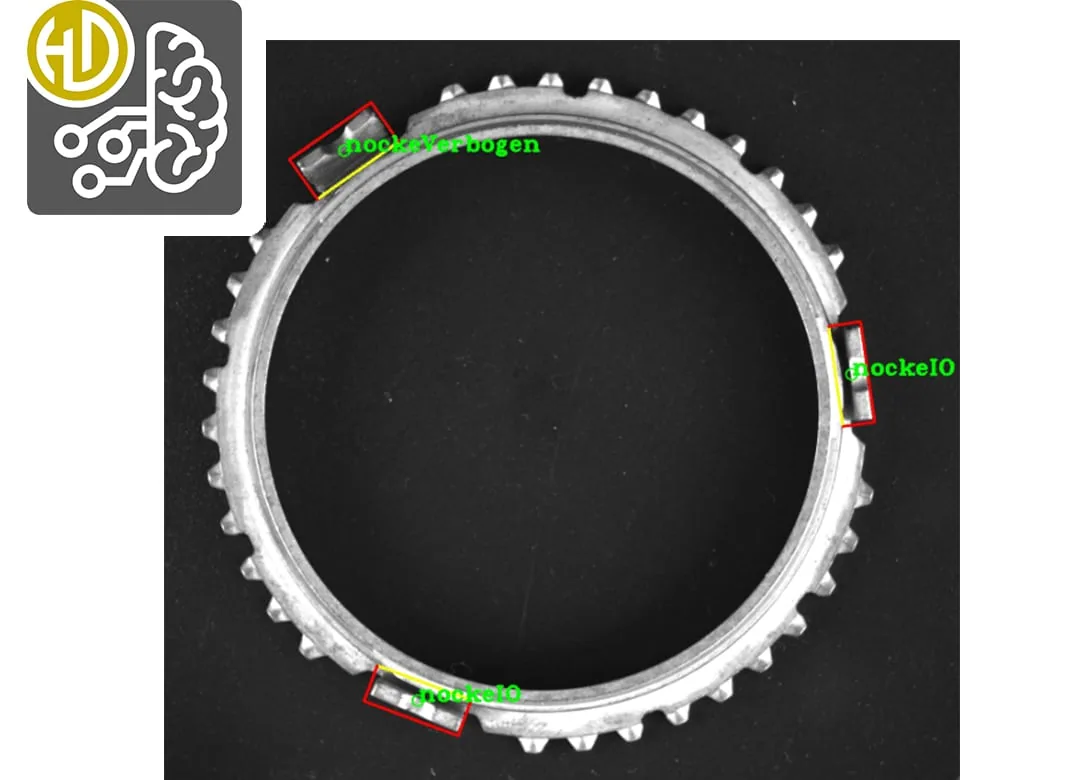
KI-Objekterkennung auf einer Steuerungsplattform hieß bisher: separater Industrie-PC, GPU und ein Data Scientist. Auf der ctrlX CORE mit KI-Modul läuft das neuronale Netz direkt neben der SPS – und Sie trainieren es mit Bildern Ihrer eigenen Teile, ohne CAD-Modell.
Diese Anleitung führt Sie in vier Schritten vom ersten Kamerabild bis zu den Teilepositionen im ctrlX Data Layer und zeigt, welche LumiScan-App welche Aufgabe übernimmt. Den Gesamtüberblick über LumiScan auf der Automatisierungsplattform von Bosch Rexroth finden Sie auf unserer Seite zu ctrlX AUTOMATION.
Warum KI-Objekterkennung auf der Steuerung?
Klassische, regelbasierte Bildverarbeitung funktioniert gut, solange die Teile immer gleich aussehen. Sobald Oberflächen variieren, mehrere Varianten vorkommen oder die Teile ungeordnet liegen, vervielfachen sich die Regeln. Ein neuronales Netz lernt die Variation stattdessen aus Beispielen. Den Unterschied erklären wir ausführlicher in Bilderkennung vs. Mustererkennung.
Das Netz auf der Steuerung statt auf einem separaten PC auszuführen, hat drei praktische Vorteile:
- Weniger Hardware im Schaltschrank. Die ctrlX CORE mit KI-Modul übernimmt die Inferenz selbst. Kernstück des Moduls ist ein Hailo-8-Beschleuniger im M.2-Format.
- Ergebnisse dort, wo die SPS sie braucht. Die Erkennungen werden in den ctrlX Data Layer geschrieben, die zentrale Datendrehscheibe von ctrlX OS. Das SPS-Programm liest sie wie jede andere Variable – ohne zusätzlichen Feldbus, ohne eigene Schnittstelle.
- Eine Plattform für die Wartung. Alle Runtime-Apps werden wie jede andere App auf dem Gerät über den ctrlX OS Store installiert, aktualisiert und lizenziert.
Was Sie brauchen
- Eine ctrlX CORE mit KI-Modul (ctrlX COREplus oder COREplus X7). Die ctrlX CORE X7 gibt es auch mit drei Hailo-8-Modulen; diese Konfiguration haben wir mit LumiScan AI Object Matching getestet. Ein Netz kann parallel auf allen drei Modulen laufen, was die Inferenzgeschwindigkeit deutlich erhöht.
- Eine Ethernet-Kamera nach GenICam-Standard.
- Einen Engineering-PC für Annotation und Training.
- Die LumiScan-Apps für die einzelnen Schritte, alle im ctrlX OS Store erhältlich:
- LumiScan CamDriver – Bildaufnahme auf der ctrlX CORE
- LumiScan Annotation Framework – Annotieren der Bilder am PC
- LumiScan Training Framework – Training des Netzes am PC
- LumiScan AI Object Matching – Ausführen des Netzes auf der ctrlX CORE
- LumiScan Calibration – Umrechnung von Pixeln in reale Koordinaten (für Roboteranwendungen)
Bosch Rexroth bietet Hardware und Apps auch als fertiges Solution Set im ctrlX Configurator an.
Schritt 1: Bilder Ihrer echten Teile aufnehmen
Schließen Sie die Kamera an die ctrlX CORE an und nehmen Sie mit LumiScan CamDriver Bilder auf. Ein Treiber deckt GenICam-Kameras verschiedener Hersteller ab, Sie können also die Kamera behalten, die Sie bereits einsetzen. Die Einrichtung beschreibt unser How-to GenICam-Ethernet-Kamera mit dem LumiScan CamDriver verbinden im Detail.
Nehmen Sie die Bilder in der Zelle auf, in der das Netz später arbeitet, und unter derselben Beleuchtung. Achten Sie darauf, dass Ihr Bildersatz die Variation der Produktion abdeckt: alle Teilevarianten, verschiedene Lagen und Orientierungen, sich berührende und überlappende Teile, gute und grenzwertige Oberflächen. Bilder, die die Produktion gut abbilden, sind wichtiger als eine große Zahl sehr ähnlicher Aufnahmen.
Schritt 2: Teile annotieren – ohne CAD-Modell, ohne KI-Expertise
Kopieren Sie die Bilder auf den Engineering-PC und öffnen Sie sie im LumiScan Annotation Framework. Dort markieren Sie jedes Teil, das das Netz finden soll. Orientierte Bounding Boxes erfassen neben der Position auch die Orientierung eines Teils – warum das für das Greifen wichtig ist, erklären wir in Oriented Bounding Boxes.
In diesem Schritt fließt Ihr Prozesswissen ein. Sie legen fest, was als Teil zählt, welche Varianten zu welcher Klasse gehören und welche Grenzfälle das Netz lernen soll. Niemand braucht ein CAD-Modell, und niemand muss programmieren.
Schritt 3: Das neuronale Netz trainieren
LumiScan Training Framework übernimmt die annotierten Bilder und trainiert das Netz automatisch. Das Ergebnis ist ein Modell im offenen ONNX-Format, das LumiScan AI Object Matching laden kann.
Zwei Tipps aus unseren Projekten:
- Halten Sie Bilder zurück. Testen Sie das Netz mit Bildern, die es im Training nicht gesehen hat. Ein Netz, das nur auf seinen Trainingsbildern gut ist, hat sie auswendig gelernt – den Effekt und wie man ihn vermeidet, beschreiben wir in Overfitting bei neuronalen Netzen.
- Nachtrainieren statt neu anfangen. Kommt in der Produktion eine neue Variante oder Oberfläche hinzu, annotieren Sie einige zusätzliche Bilder und trainieren nach. Ihr bestehender Datensatz bleibt die Grundlage.
Schritt 4: Modell auf der ctrlX CORE ausführen und Ergebnisse nutzen
Laden Sie das trainierte Modell in LumiScan AI Object Matching auf der ctrlX CORE. Die App führt das Netz auf dem KI-Modul aus, findet die Teile in jedem Bild und gibt ihre Position und Orientierung in Pixelkoordinaten zurück. Was bei der Inferenz passiert, erklären wir in Was ist Inferenz?.
Ist Ihre Taktzeit knapp, setzen Sie eine ctrlX CORE X7 mit drei Hailo-8-Modulen ein: Ein Netz läuft dann parallel auf allen drei Modulen, was die Inferenzgeschwindigkeit deutlich erhöht. Alternativ können die drei Module drei verschiedene Netze nebeneinander ausführen – zum Beispiel für unterschiedliche Teilefamilien.
Die Ergebnisse werden in den ctrlX Data Layer geschrieben. Von dort aus:
- liest die SPS sie – zum Beispiel zum Sortieren, Zählen oder für die Anwesenheitsprüfung,
- rechnet LumiScan Calibration die Pixelkoordinaten in reale Koordinaten um, damit ein Roboter das Teil greifen kann,
- zeigt LumiScan Cockpit Bilder und Ergebnisse im Browser an – praktisch bei der Inbetriebnahme. Wie Sie Overlays hinzufügen, zeigt unser How-to Bilder in LumiScan Cockpit bewerten.
Damit schließt sich der Kreis: Das Kamerabild wird auf der Steuerung aufgenommen, das Netz läuft auf der Steuerung, und die SPS reagiert auf derselben Steuerung auf das Ergebnis.
Häufige Fragen
Brauche ich ein CAD-Modell meiner Teile?
Nein. LumiScan AI Object Matching lernt die Teile aus annotierten Bildern. Das funktioniert auch für Teile ohne CAD-Daten, für weiche oder verformbare Teile und für Teile, deren Aussehen variiert.
Brauche ich KI- oder Programmierkenntnisse?
Nein. Annotation und Training laufen in grafischen Werkzeugen, das Netz wird automatisch erzeugt. Was Sie brauchen, ist Wissen über Ihre Teile und Ihren Prozess.
Auf welcher ctrlX-Hardware läuft AI Object Matching?
Auf der ctrlX CORE mit KI-Modul (Hailo-8), auch auf der ctrlX CORE X7 mit drei Hailo-8-Modulen. Da das Netz ein ONNX-Modell ist, läuft dasselbe Netz auch auf einem ctrlX IPC mit NVIDIA-GPU, zum Beispiel dem ctrlX IPC PR53, wenn eine Anwendung mehr Rechenleistung braucht – und auf PCs mit Windows 11 oder Ubuntu.
Wie beschleunige ich die Inferenz auf der ctrlX CORE?
Mit einer ctrlX CORE X7 mit drei Hailo-8-Modulen. LumiScan AI Object Matching kann ein Netz parallel auf allen drei Modulen ausführen, was die Inferenzgeschwindigkeit deutlich erhöht. Dieselbe Hardware kann auch drei verschiedene Netze gleichzeitig ausführen.
Wie wird AI Object Matching lizenziert?
Sie benötigen eine Lizenz pro parallel genutzter Recheneinheit – ein Hailo-8-Modul auf der ctrlX CORE oder eine GPU in einem IPC – unabhängig davon, ob die Recheneinheiten verschiedene Netze oder dasselbe Netz ausführen. Eine ctrlX CORE X7, die alle drei Hailo-8-Module nutzt, braucht also drei Lizenzen.
Wie kommt das Ergebnis zur SPS oder zum Roboter?
Alle Ergebnisse werden in den ctrlX Data Layer geschrieben. Dort können die SPS und jede ctrlX-OS-App sie lesen. Für Roboteranwendungen rechnet LumiScan Calibration die Pixelkoordinaten in reale Koordinaten um.
Jetzt starten
Alle LumiScan-Apps für diesen Ablauf finden Sie im ctrlX OS Store, die Handbücher auf docs.hdvisionsystems.com. Sie möchten wissen, ob sich Ihre Teile für KI-Objekterkennung eignen? Schicken Sie uns ein paar Beispielbilder – wir sagen Ihnen, was Sie erwarten können.

PD Dr. Christoph Garbe
Christoph Garbe hat HD Vision Systems 2017 mitgegründet und leitet das Unternehmen. Als Privatdozent an der Universität Heidelberg (IWR) leitet er eine Forschungsgruppe für Bildverarbeitung.