
Einführung
Diese How-to-Anleitung beschreibt, wie eine Ethernet-basierte, GenICam-konforme Kamera mithilfe der Anwendung LumiScan CamDriver mit einem ctrlX OS-Gerät, beispielsweise ctrlX CORE, verbunden und betrieben werden kann.
Nach Abschluss dieser Anleitung lernen Sie, wie Sie:
- die physische Verbindung zwischen Kamera und ctrlX OS-Gerät herstellen
- den LumiScan CamDriver konfigurieren
- auf die Kamera über die ctrlX Data Layer zugreifen
- die Bildaufnahme auslösen
- aufgenommene Bilder abrufen
- Bilder optional speichern
Der LumiScan CamDriver wird vollständig über die ctrlX Data Layer gesteuert und unterstützt alle Ethernet-Kameras, die dem GenICam-Standard entsprechen.
Voraussetzungen
Hardware
- ctrlX OS-Gerät (z. B. ctrlX CORE X3)
- Ethernet-basierte, GenICam-konforme Kamera
- Ethernet-Switch (optional)
- Engineering-PC
- Geschirmte Ethernet-Kabel
Software
- LumiScan CamDriver
- ctrlX OS 3.6
- Zugriff auf die ctrlX Data Layer (z. B. über Browser oder Tools)
- Konfigurationssoftware des Kameraherstellers
Anforderungen
Stellen Sie vor Beginn sicher, dass:
- die LumiScan CamDriver App installiert ist
- eine gültige Lizenz vorhanden ist
- die Kamera GenICam über Ethernet unterstützt
Systemübersicht
Der LumiScan CamDriver wird vollständig über die ctrlX-Datenschicht konfiguriert und gesteuert.
Das System verwendet eine zweistufige Konfigurationsstruktur :
- Eine Anwendungskonfiguration (
lumiscan-cam-driver.json) - Eine Konfigurationsdatei pro Kamera
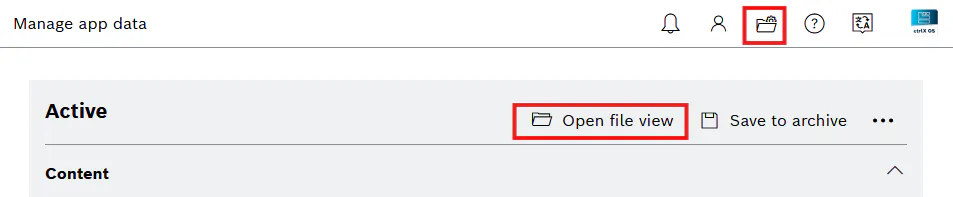
Alle Konfigurationsdateien befinden sich in:
Manage App Data → active → lumiscan-cam-driver
Kontrollmechanismus (Handschlag)
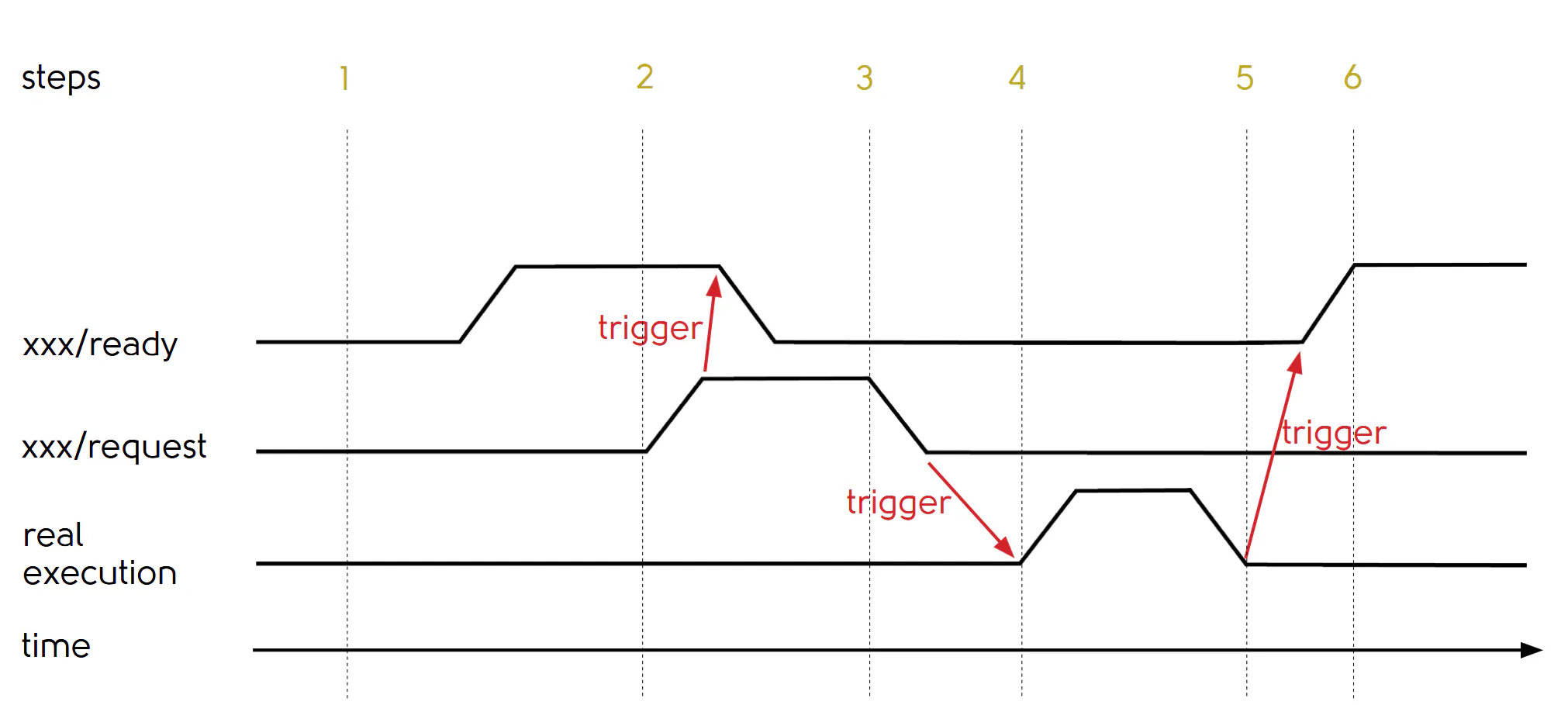
Alle Operationen (Verbinden, Erfassen, Speichern, Trennen) werden mithilfe eines standardisierten Handshake-Mechanismus ausgeführt:
- Warten Sie, bis
ready = true - Satz
request = true - Warten Sie, bis
ready = false - Zurücksetzen
request = false - Warte, bis
ready = truees wieder so weit ist
Dieser Mechanismus dient folgenden Zwecken:
- Kameraanschluss
- Bildaufnahme
- Bildspeicherung
Schritt 1: Hardware-Einrichtung
- Schließen Sie die Kamera an den Engineering-PC an.
- Konfigurieren Sie das Kameranetzwerk mithilfe des Tools des Herstellers:
- Weisen Sie eine statische IP-Adresse zu.
- DHCP deaktivieren
- Automatische IP-Adresse/Link-Local-Verbindung deaktivieren
- Permanente IP aktivieren (falls unterstützt)
Beispiel:
- Kamera-IP:
192.168.1.21 - Subnetzmaske:
255.255.255.0
- Trennen Sie die Kamera vom PC.
- Schließen Sie die folgenden Geräte an den Switch an:
- Kamera
- ctrlX CORE
- Engineering PC
- PC-Netzwerk konfigurieren:
- IP:
192.168.1.X - Teilnetz:
255.255.255.0
(X ≠ 1)
- IP:
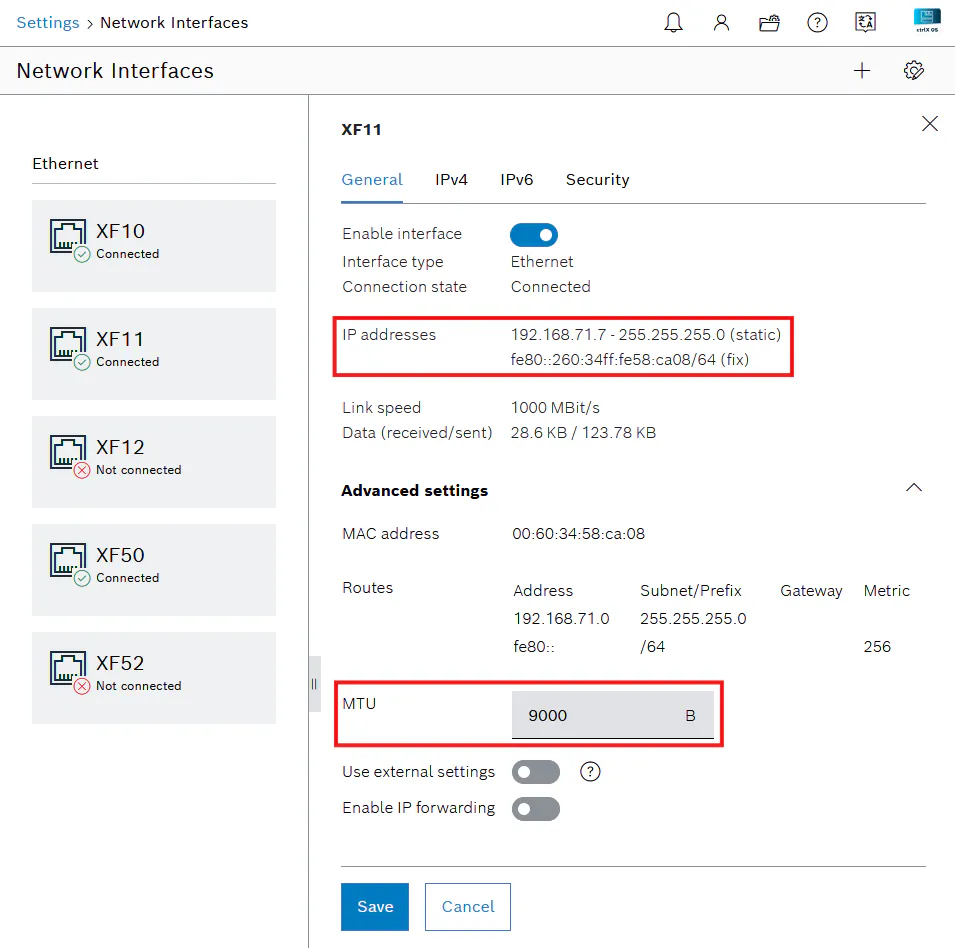
- Öffnen Sie die ctrlX CORE Web-Benutzeroberfläche →
Einstellungen → Netzwerkschnittstellen - Konfigurieren Sie die Schnittstelle (z. B. XF10):
- IP:
192.168.1.1 - MTU:
8000
- IP:
- Einstellungen speichern
Hinweis: Jumbo-Frame-fähige Switches werden empfohlen.
Schritt 2: LumiScan CamDriver konfigurieren
Navigieren Sie zu:
Manage App Data → active → lumiscan-cam-driver
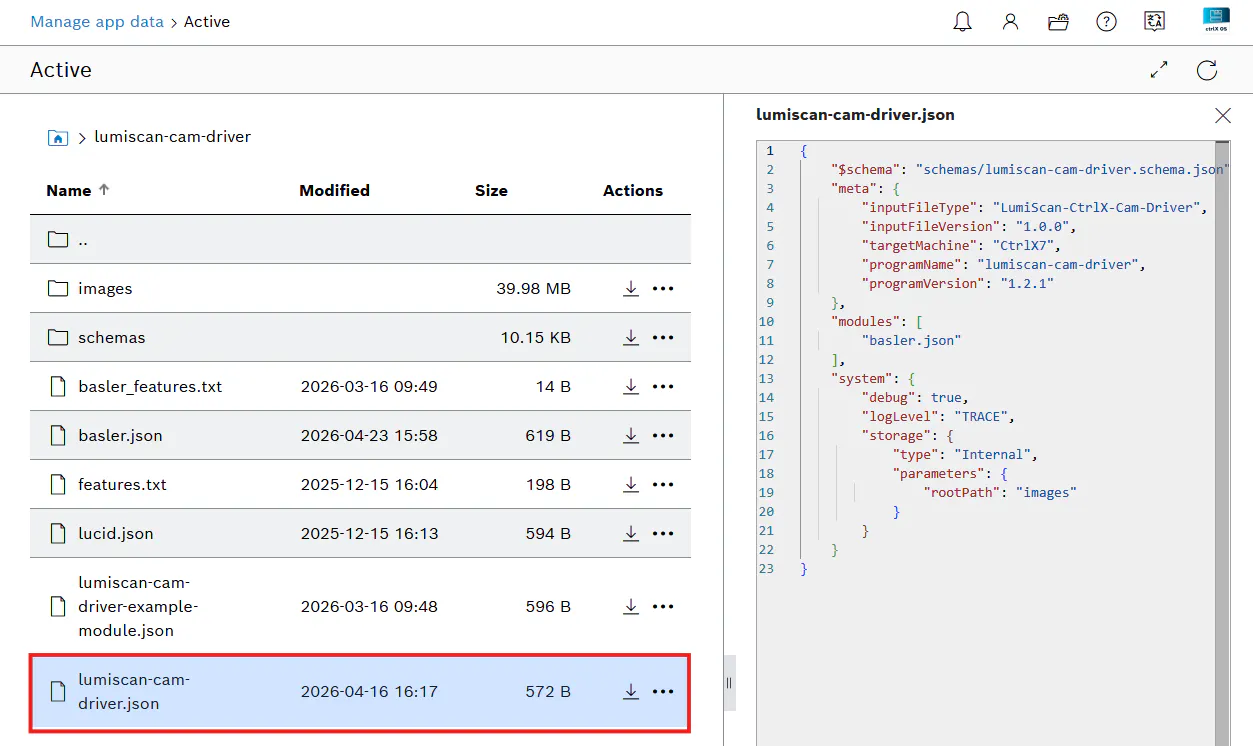
2.1 Anwendungseinstellungen konfigurieren
Offen:
lumiscan-cam-driver.json
Beispiel:
{
  "configurations": [
    "camera_example.json"
  ],
  "system": {
    "debug": true,
    "logLevel": "INFO"
  }
}
Stellen Sie sicher, dass:
- Alle referenzierten Konfigurationsdateien sind vorhanden.
- Die Konfigurationsnamen sind korrekt.
- Es werden keine doppelten Kameraseriennummern verwendet.
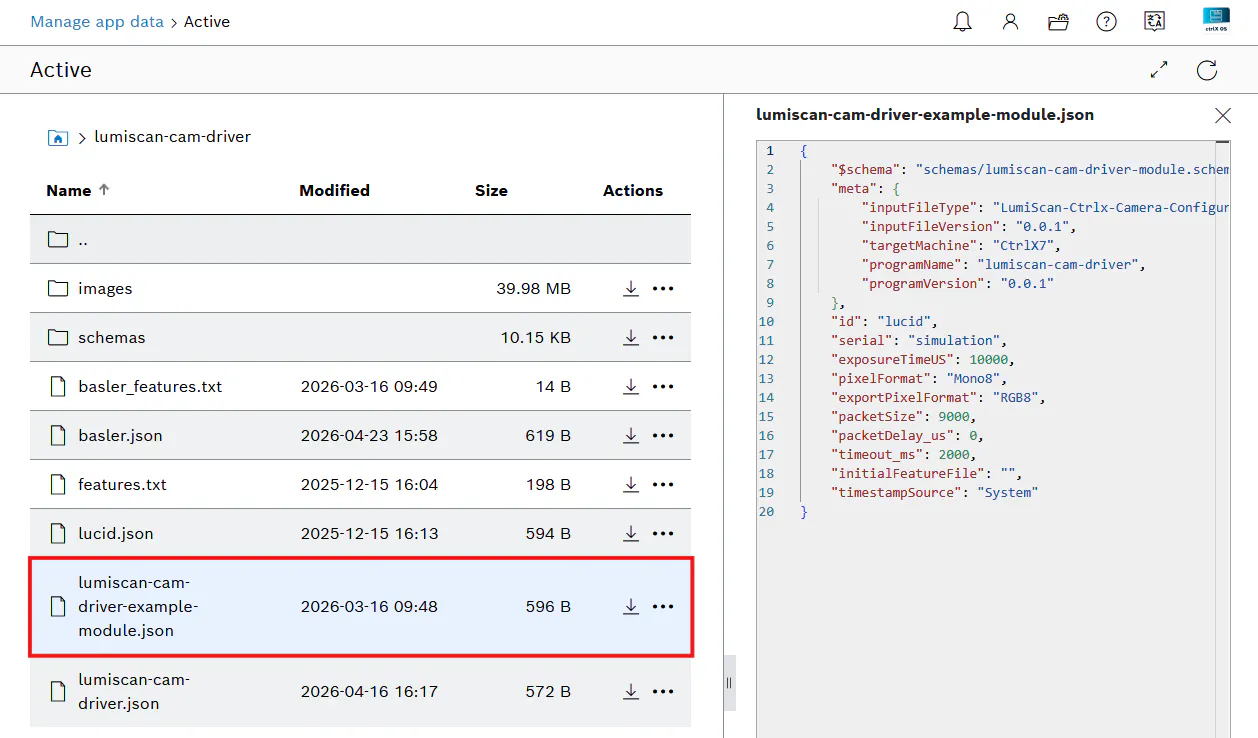
2.2 Kameraeinstellungen konfigurieren
Offen:
camera_example.json
Beispiel:
{
  "id": "camera1",
  "serial": "LX123456",
  "exposureTimeUS": 4321,
  "pixelFormat": "RGB8"
}
Parameter:
id: Kamerakennungserial: Seriennummer der KameraexposureTimeUS: ExpositionszeitpixelFormat: Bildformat
Unterstützte Formate:
- RGB8
- Mono8
Nach der Änderung:
- Datei speichern
- Starten Sie den LumiScan CamDriver neu.
Schritt 3: Kameraerkennung überprüfen
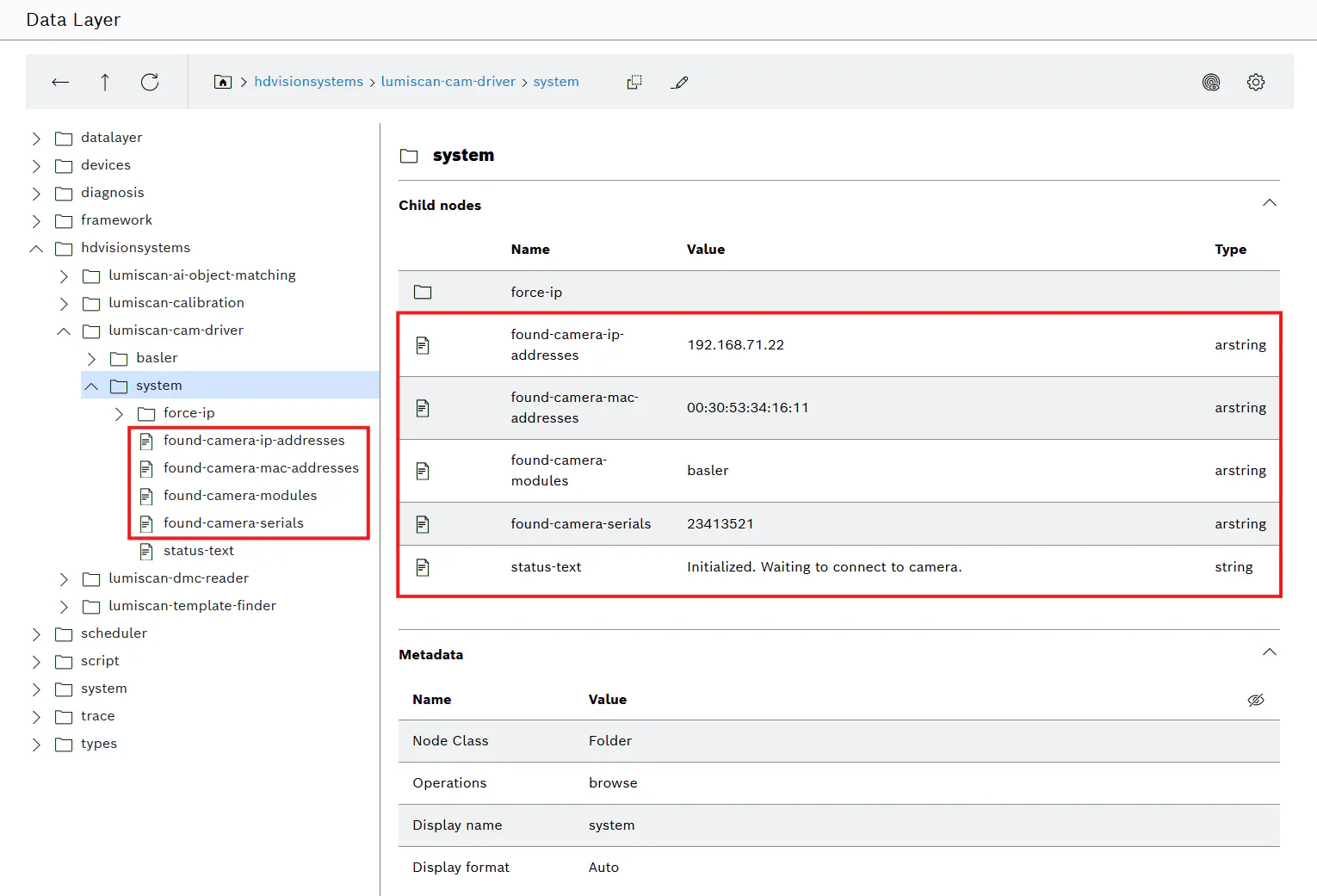
Erkannte Kameras werden angezeigt in:
/hdvisionsystems/lumiscan-cam-driver/system
Relevante Knoten:
found-camera-ip-addressesfound-camera-mac-addressesfound-camera-modulesfound-camera-serials
Verwenden Sie diese Angaben zur Überprüfung:
- Kameraerkennung
- IP-Konfiguration
- Zuordnung der Seriennummern
Abb. 6: Systemknoten der Datenschicht mit erkannten Kameras
Schritt 4: Verbindung zur Kamera herstellen
Weg:
/hdvisionsystems/lumiscan-cam-driver/<module>/control/connect-cameraVerfahren:
- Überprüfen:
ready = true - Satz:
request = true - Warten Sie, bis:
ready = false - Zurücksetzen:
request = false - Warten Sie, bis:
ready = true
Verifizieren:
/control/status/code = 0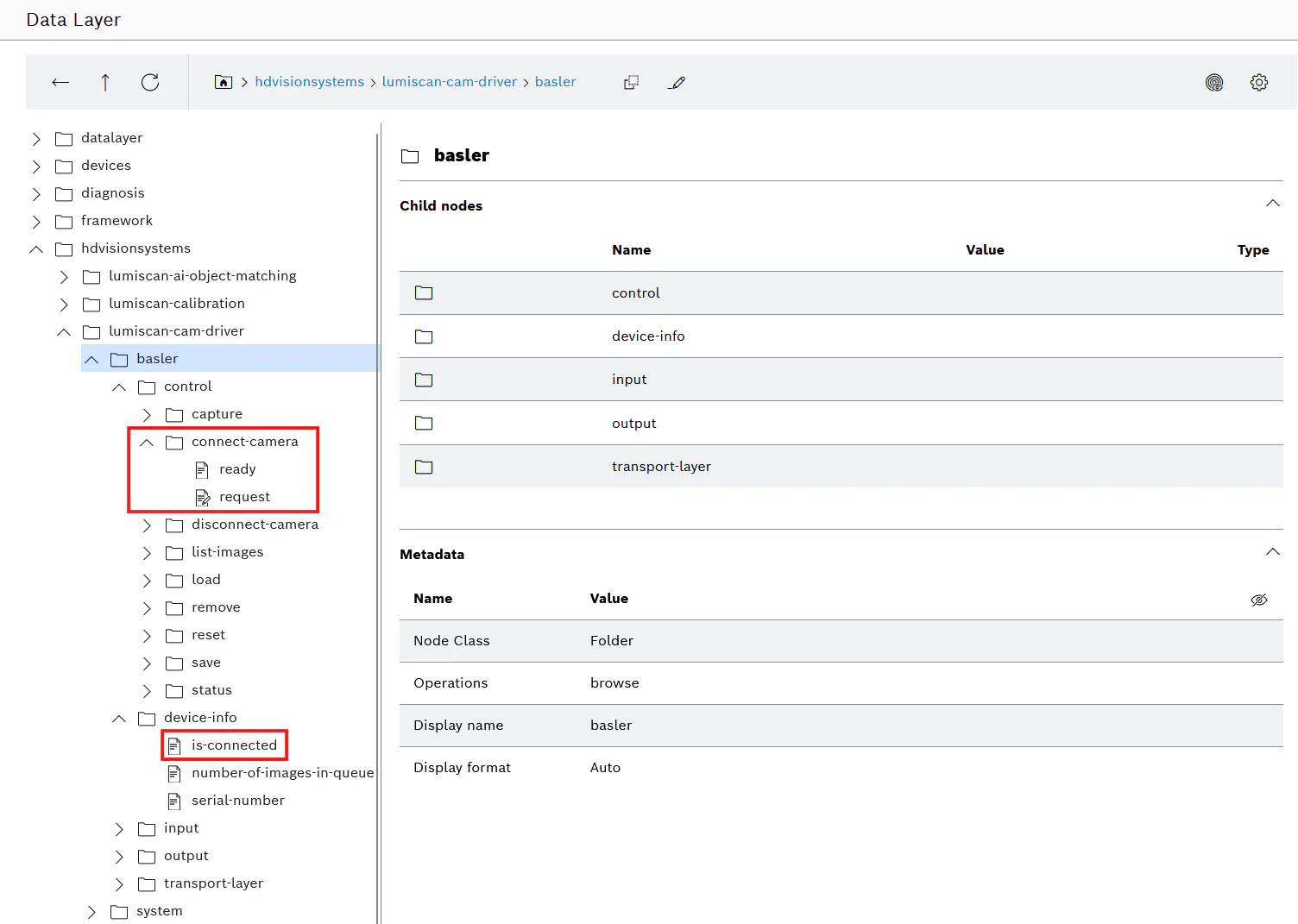
Schritt 5: Bildaufnahme auslösen
Weg:
/hdvisionsystems/lumiscan-cam-driver/<module>/control/captureVerfahren:
- Führe die Handshake-Sequenz aus (wie oben)
Verifizieren:
/control/status/code = 0Das aufgenommene Bild ist verfügbar unter:
/hdvisionsystems/lumiscan-cam-driver/<module>/output/image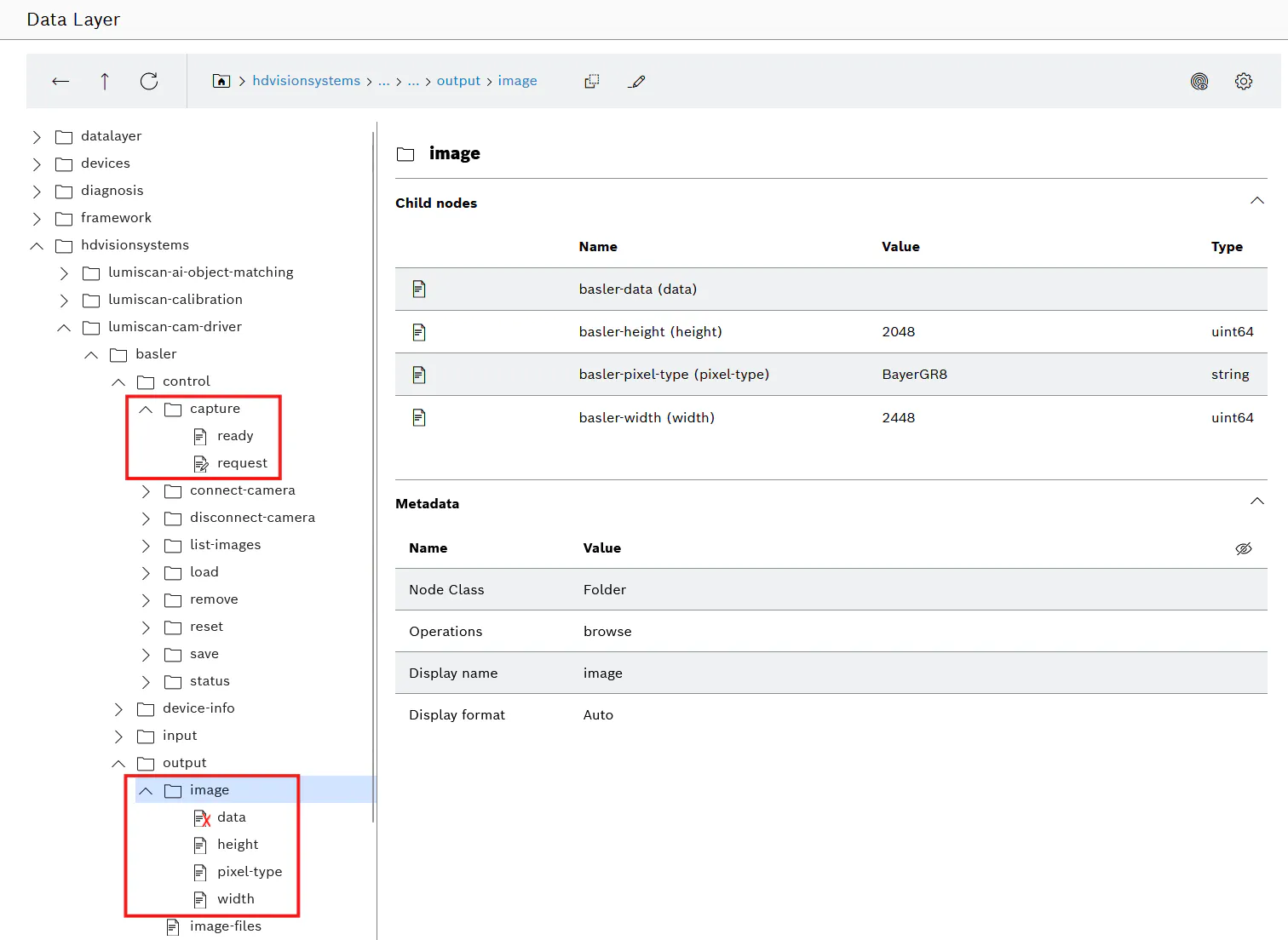
Schritt 6: Aufgenommene Bilder speichern (optional)
Unterstützte Speicher:
- Interner Speicher
- USB
- SD-Karte
- Samba-Netzwerkfreigabe
Beispielkonfiguration:
"storage": {
  "type": "Internal",
  "parameters": {
    "remotePath": "images"
  }
}
Nach den Änderungen:
- Konfiguration speichern
- Anwendung neu starten
Trigger-Speicherung über:
/control/save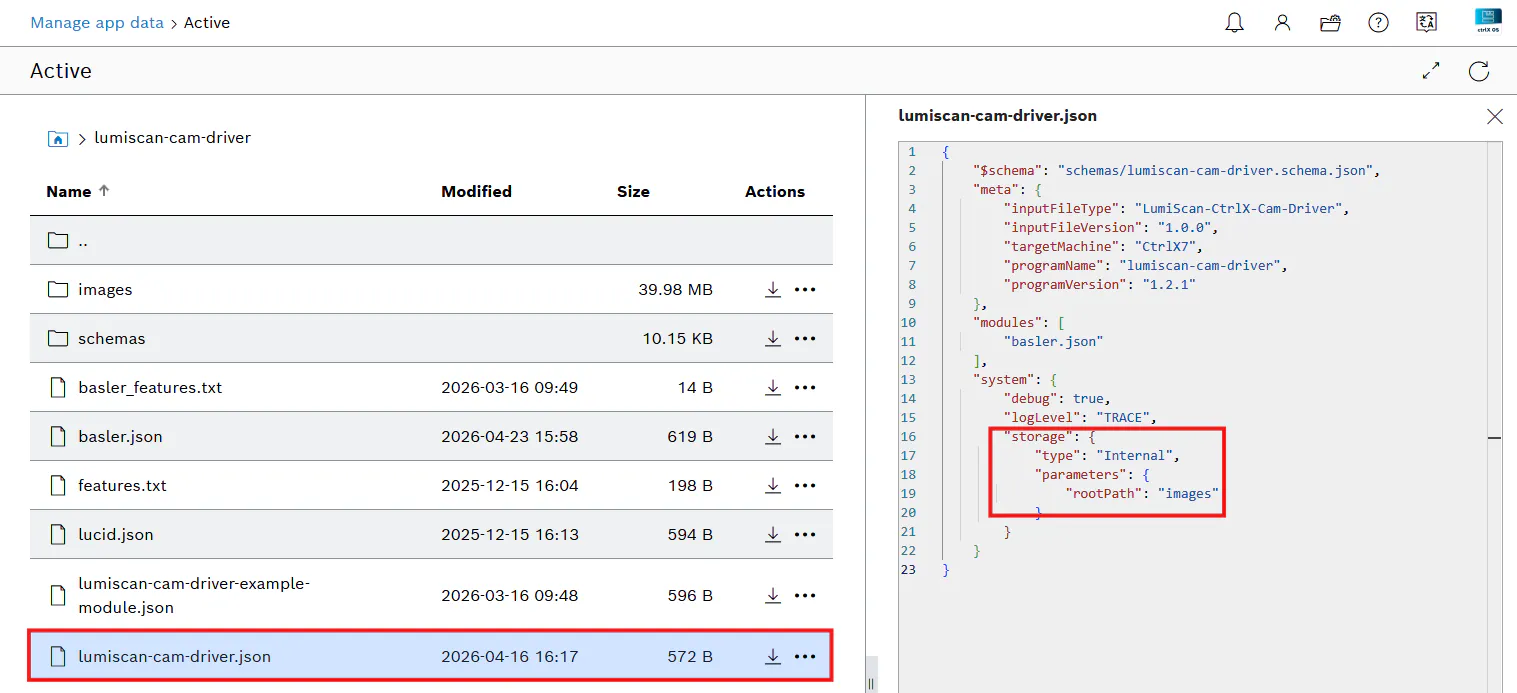
Ergebnis
Nach Abschluss dieser Anleitung:
- Die Kamera ist erfolgreich mit ctrlX CORE verbunden.
- Der LumiScan CamDriver ist korrekt konfiguriert.
- Die Kamera ist über die ctrlX-Datenschicht zugänglich.
- Die Bildaufnahme kann programmatisch ausgelöst werden.
- Aufgenommene Bilder können lokal oder auf externen Systemen gespeichert werden.
Das Unternehmen
HD Vision Systems ist ein führender Anbieter von industriellen Bildverarbeitungs- und KI-basierten Automatisierungslösungen. Unsere hardwareunabhängige Plattform ermöglicht die nahtlose Integration verschiedenster Kameras, Sensoren, Roboter und industrieller Systeme und bietet Kunden maximale Flexibilität und zukunftssichere Skalierbarkeit. Durch die Kombination fortschrittlicher Bildverarbeitungssoftware mit starken Partnerschaften im gesamten Automatisierungs-Ökosystem liefern wir maßgeschneiderte, leistungsstarke Lösungen für Qualitätsprüfung, Prozessoptimierung und intelligente Fertigung. Gemeinsam mit unseren Technologiepartnern unterstützen wir Unternehmen bei der Beschleunigung ihrer digitalen Transformation und der Erschließung des vollen Potenzials von Industrie 4.0.